Kontor / Einführung und erste Schritte mit shakehands Kontor
Schritt 6: Mehrwertsteuerabrechnung erstellen - digital einreichen
[SALDO]
shakehands Kontor berechnet selbständig die komplette Mehrwertsteuer-Abrechnung (MwSt-Abrechnung) für die eidgenössische Steuerverwaltung (ESTV) in Bern für das aktuelle Jahr und für Vorjahre. Zudem können Sie die Abrechnung digital direkt beim Onlineportal des Bundes anmelden und die Daten dort in die Onlineformulare laden und eintragen.
Seit 2019 unterstützen wir die XML-Ausgabe der MwSt-Abrechnung zur Einreichung der Steuerabrechnung direkt ins Onlineportal der ESTV.
Sie können Abrechnungen für die effektive Methode (quartalsmässig) und die Saldosteuersatz-Methode (halbjährlich) erstellen. Auch die neue Form der jährlichen Abrechnungen ist möglich.
Für das Login nutzen Sie ab 2026 nur noch die eAIM Benutzerverwaltung mit dem AGOV Behörden-Login der Bundesverwaltung. Die Option der ESTV mit der MwSt-Abrechnung Easy ohne Login wird im Mai 2026 aufgehoben.
Ebenfalls können Sie in shakehands Kontor mit den Buchungsstati verbucht in den Buchungen die Endjahresabrechnungen und Abstimmungen mit den Quartalsabrechnungen vornehmen.
So erstellen Sie eine MwSt-Abrechnung:
- Klicken Sie im Navigator auf Buchhaltung>Steueranmeldungen.
- Wählen Sie via Filter und Liste in welchem Geschäftsjahr Sie eine Abrechnung erstellen möchten. In der Listenansicht werden alle erstellten Steueranmeldungen in den Standardspalten angezeigt.
- Klicken Sie in der Toolbar auf Neu, wählen Sie im darauffolgenden Dialog den Eintrag Neue MwSt-Abrechnung und bestätigen Sie mit Weiter. Das Dialogfeld Filter der Abrechnung für Steueranmeldungen erscheint.
- Wählen Sie nun den gewünschten Zeitraum aus, z.B. 1. Quartal oder 1. Halbjahr. Wählen Sie den Buchungsstatus aus, um sicherzustellen, dass alle vorgenommenen Buchungen berücksichtigt werden, sollten Sie der Festschreibestatus Alle auswählen. Version vor 18.1 heisst dieser Status erfasst und verbucht. Wenn Sie für mehrere Firmen eine gemeinsame Abrechnung abgeben möchten, wählen Sie unter Konsolidieren mit die entsprechenden Firmen Einträge aus.
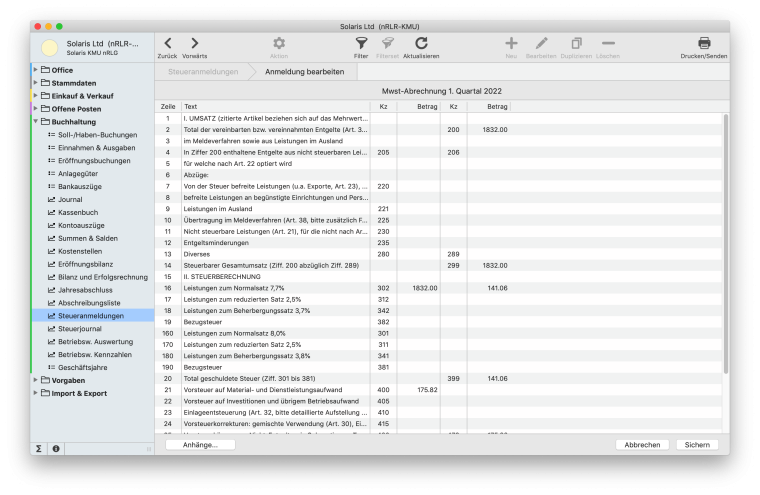
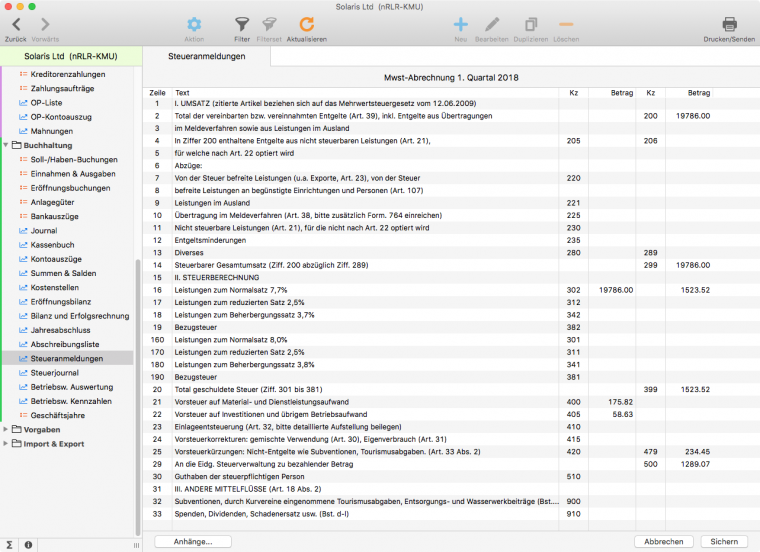
- Klicken Sie auf Aktualisieren. shakehands Kontor zeigt nun die Daten und die Liste der Abrechnung. Die MwSt-Abrechnung wird in Listenform dargestellt, wobei die Zeilennummern und Kennzahlen (Kz) dem entsprechenden MwSt-Abrechnungsformular entsprechen.
- Klicken Sie rechts unter der Liste auf die Schaltfläche Sichern, um die neue MwSt-Anmeldung zu speichern. Die Steuermeldung wird gespeichert. shakehands Kontor wechselt in die Listenansicht zurück. Die Daten liegen für den Druck intern bereit oder können als XML-Datei nun für die Übermittlung ins eAIM-Portal verschickt werden.
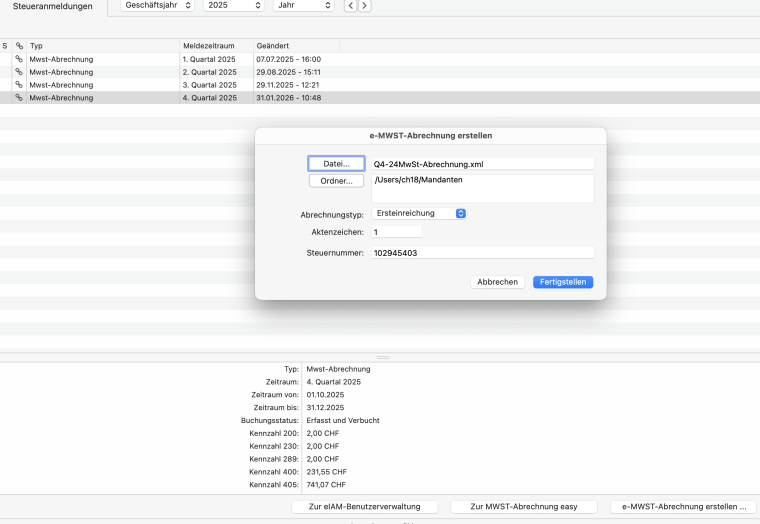
- Optionen für die Ausgabe: Für die Ausgabe können Sie unter Drucken/Senden das MwSt-Abrechnungsformular drucken oder nur die Zahlenwerte ausgeben und Drucken. AB 2026 dürfen Sie diese Form nur noch intern nutzen. Noch einfacher geht die Ausgabe in digitaler Form. Erstellen Sie unter e-MWST-Abrechnung erstellen. Unter Datei können Sie den Namen anpassen, unter Ordner den lokalen Speicherort der Datei festlegen. Zudem weitere Optionen wie Abrechnungstyp, Aktenzeichen und Steuernummer. Erstellen Sie so lokal die XML-Datei und sichern Sie mit Fertigstellen. Sie können die Abrechnung auch gleich als Endgültig festlegen. Wechseln Sie für den Transfer nun in die Funktionen:
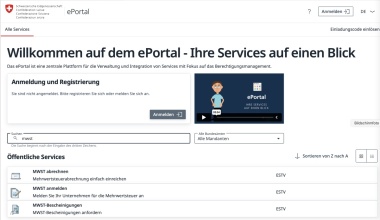
- Zur eAIM-Benutzerverwaltung, Zur MwST-Abrechnung easy und einfach nur die Datei erstellen e-MWST-Abrechnung erstellen... Siehe nächster Link. Mit diesem Klick wechseln Sie ins Portal der ESTV.
- Melden Sie sich im Portal mit Ihren Logindaten via AGOV an und übermitteln Sie über die Funktion XML Hochladen (rechts oberhalb der Liste) die Datei an die ESTV. Füllen Sie die weiteren Felder aus und schliessen Sie die Einreichung ab. Laden Sie das Abrechnungsdokument lokal herunter. Aktuell wird die Fassung eCH-0217 Spezifikation E-MWST Version 2.0.0 des XML-Formats unterstützt.
- Optional: Im Bereich Anhänge... können Sie nun die digitale Fassung für die Revision und die Abrechnung der ESTV und die Rechnung oder andere Belege direkt in shakehands Kontor ablegen.
- Optional: Als gesendet markieren, Monatsabschluss setzen als optionale Funktionen können Sie beim Markieren der MwSt-Abrechnung mit Rechtsklick als Funktion aufrufen. Damit wird in der Spalte S ein Schloss angezeigt, das heisst, die Abrechnung wurde der ESTV eingereicht und die Monate der Periode werden mit einem Monatsabschluss belegt, das heisst, hier kann direkt nichts neu erfasst werden. Das hilft, keine MwSt-Sachverhalte während dem Jahr bis zum Jahresabschluss und der MwSt-Abstimmung Ende der Periode zu gewähren. Dies kann an gleicher Stelle wieder aufgehoben werden.
(Release 23.0.2, Apple macOS) - Liste Ausgabe als XML via e-MwSt-Abrechnung ab 2026
Klick auf Zur eAIM-Benutzerverwaltung und Mwst-Abrechnungen im Portal.
(Release 20.0.1, Apple macOS) - Liste und Druckausgabe bis Ende 2025
(bis Release 18.3.1, Apple macOS) - Liste und Druckausgabe bis Ende 2025
Weiterführendes Thema Einführung:
Schritt 7: Harmonisierter Zahlungsverkehr - elektr. Bankumsatzdaten verarbeiten, digitales Buchen